予想したいレースを選ぶ
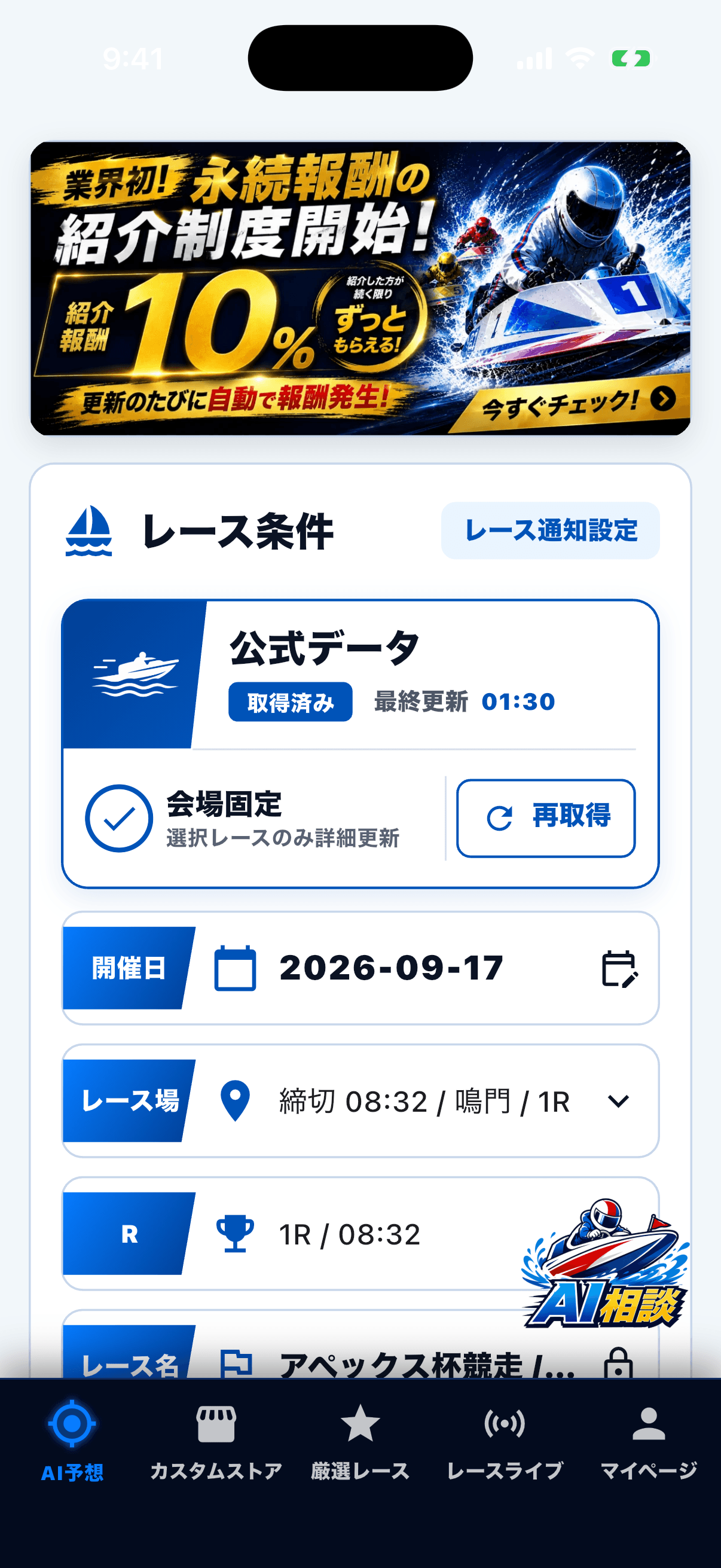
赤枠の説明
開催日、レース場、レース番号の順に選びます。公式データを取得すると、出走表・水面情報・展示情報・オッズが同じ画面に表示されます。
- 1
開催日を選んでから、レース場とRを選択します。
- 2
情報が古いときは「再取得」で公式データを更新します。
- 3
レース通知設定から、このレースに関連する通知条件へ移動できます。
BOAT RACE AI予想
実際のiPhone画面と赤枠の説明を見ながら、各機能の操作方法を確認できます。
目次
SECTION 01
赤枠の説明
開催日、レース場、レース番号の順に選びます。公式データを取得すると、出走表・水面情報・展示情報・オッズが同じ画面に表示されます。
開催日を選んでから、レース場とRを選択します。
情報が古いときは「再取得」で公式データを更新します。
レース通知設定から、このレースに関連する通知条件へ移動できます。
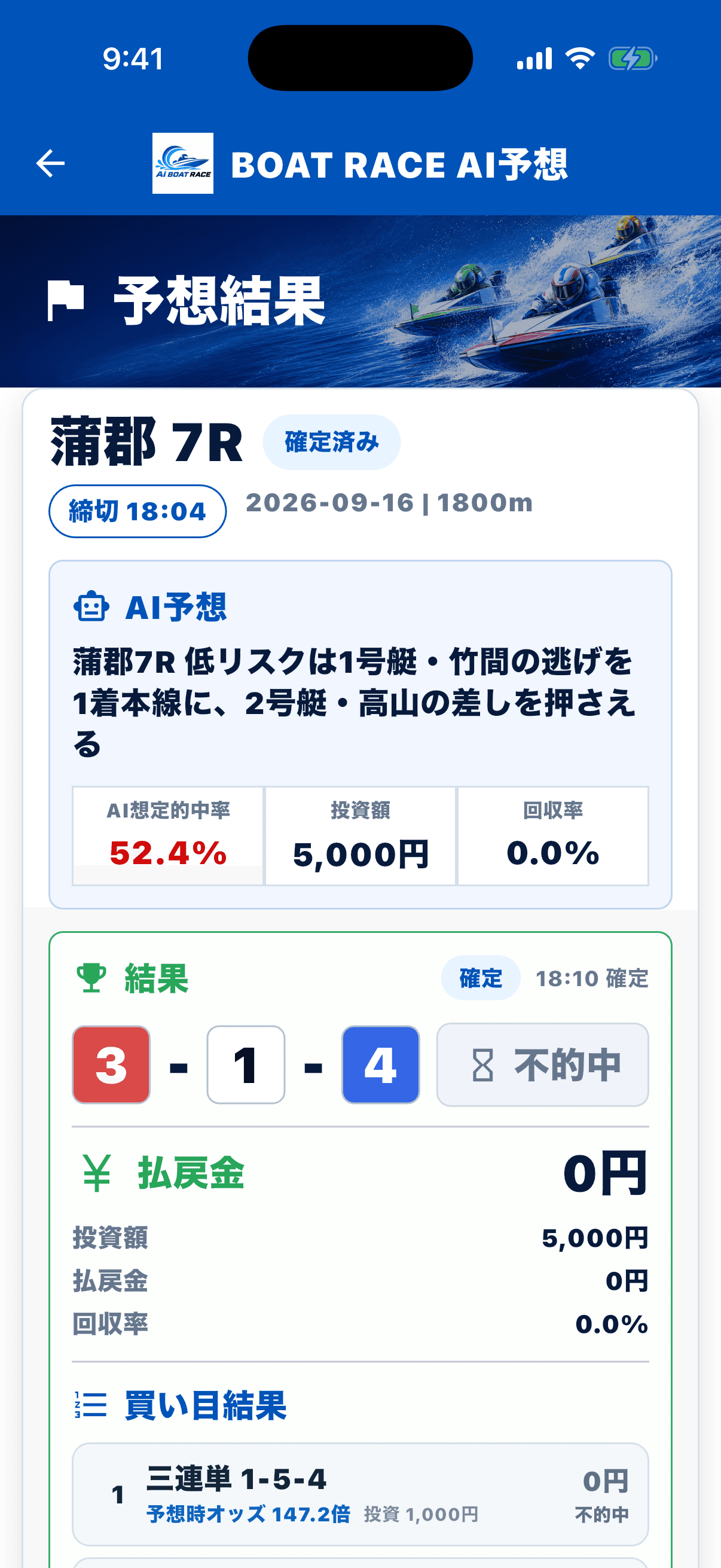
赤枠の説明
AIが考えたレース展開、想定的中率、投資額、買い目を上から順に確認します。レース確定後は結果・払戻金・回収率も同じ画面に表示されます。
「AI予想」には、軸にした艇と押さえた艇の理由が表示されます。
結果欄では、買い目ごとの予想時オッズ・投資金額と、確定後の払戻金を確認できます。
SECTION 02
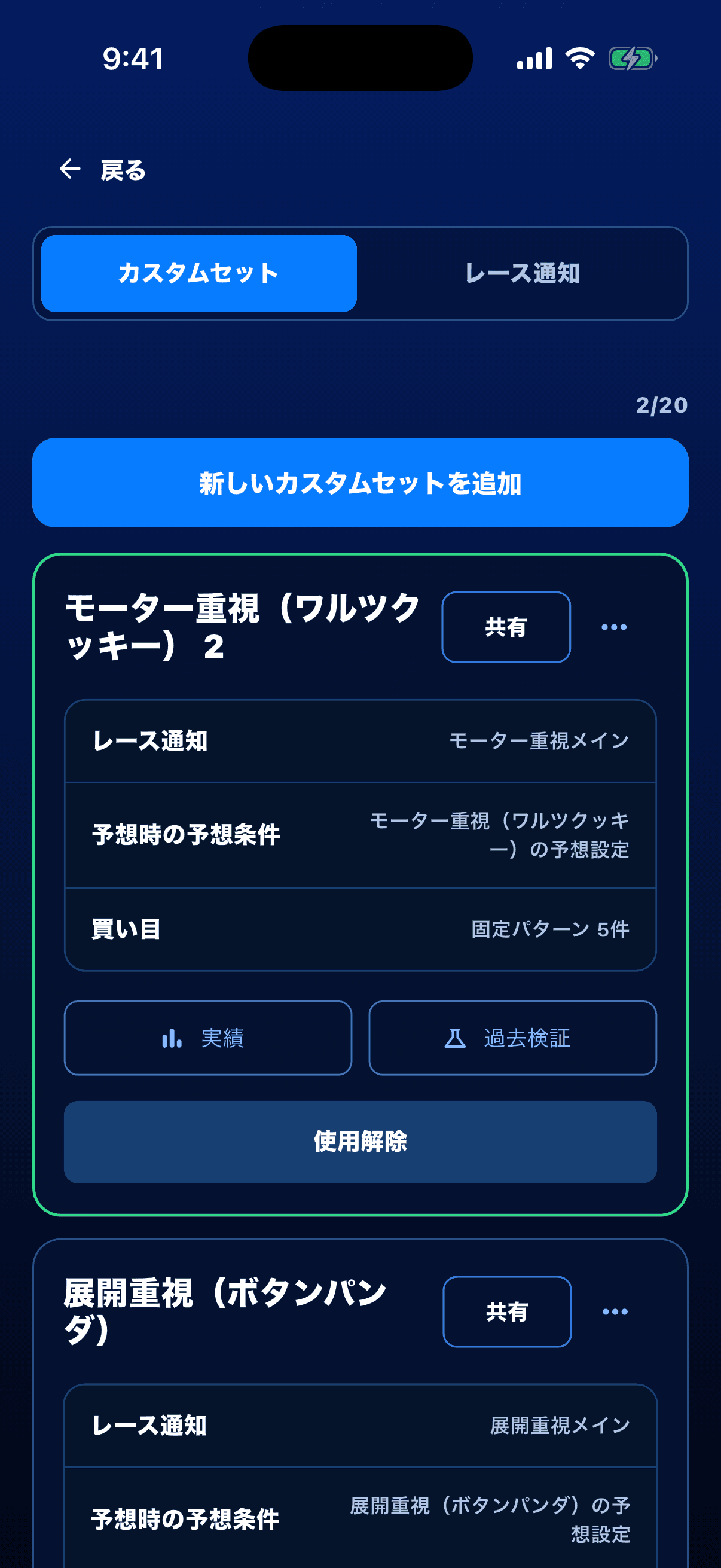
赤枠の説明
緑色の枠が現在使用中のカスタムセットです。各カードから共有、実績、過去検証、使用切り替えを行えます。
新規作成は「新しいカスタムセットを追加」を押します。
緑の枠が使用中のセットです。実績・過去検証・共有・使用解除はこのカードから操作します。
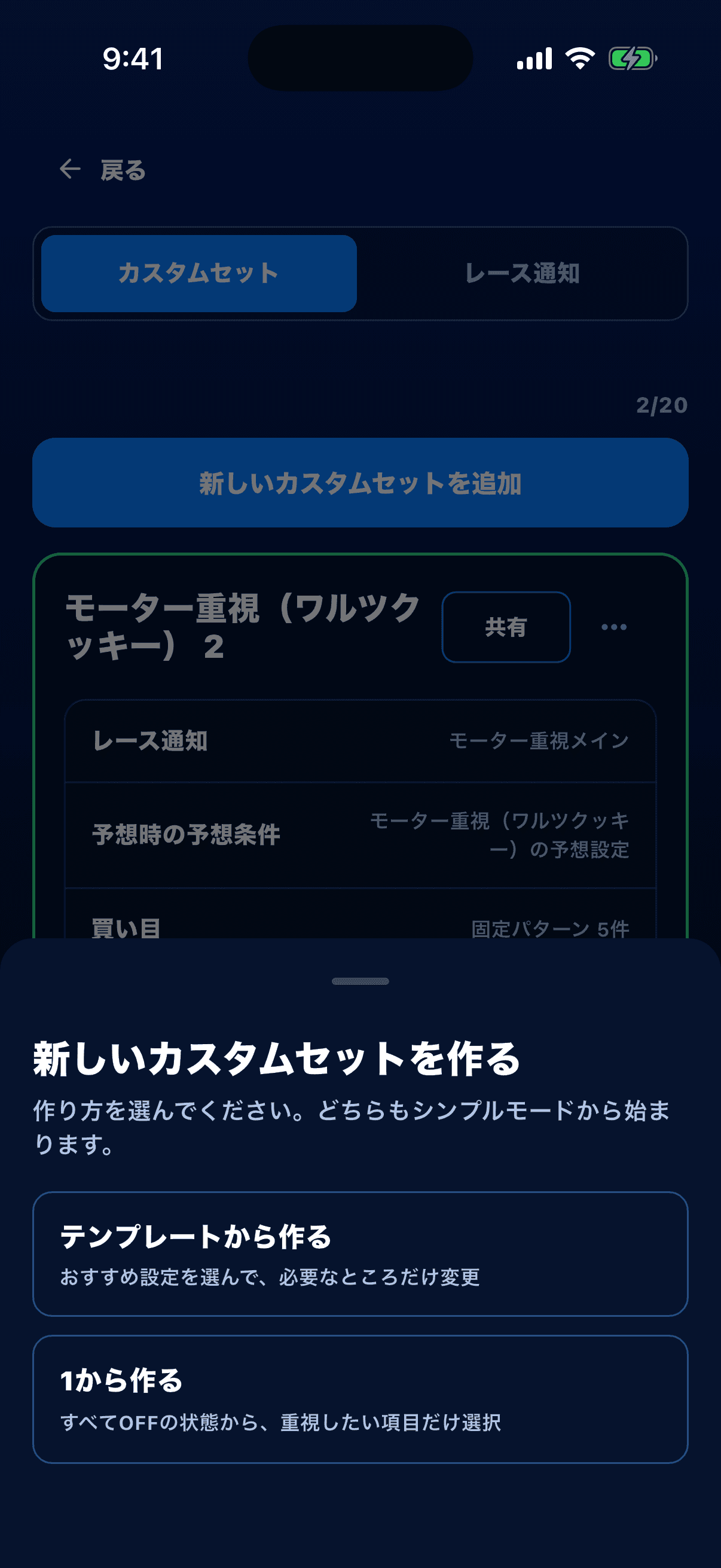
赤枠の説明
初めて作る場合は「テンプレートから作る」がおすすめです。慣れている方は、すべてOFFの状態から必要な項目だけ選べます。
テンプレートはおすすめ設定を元に、必要な部分だけ変更できます。
「1から作る」は重視項目を自分ですべて決めたい方向けです。
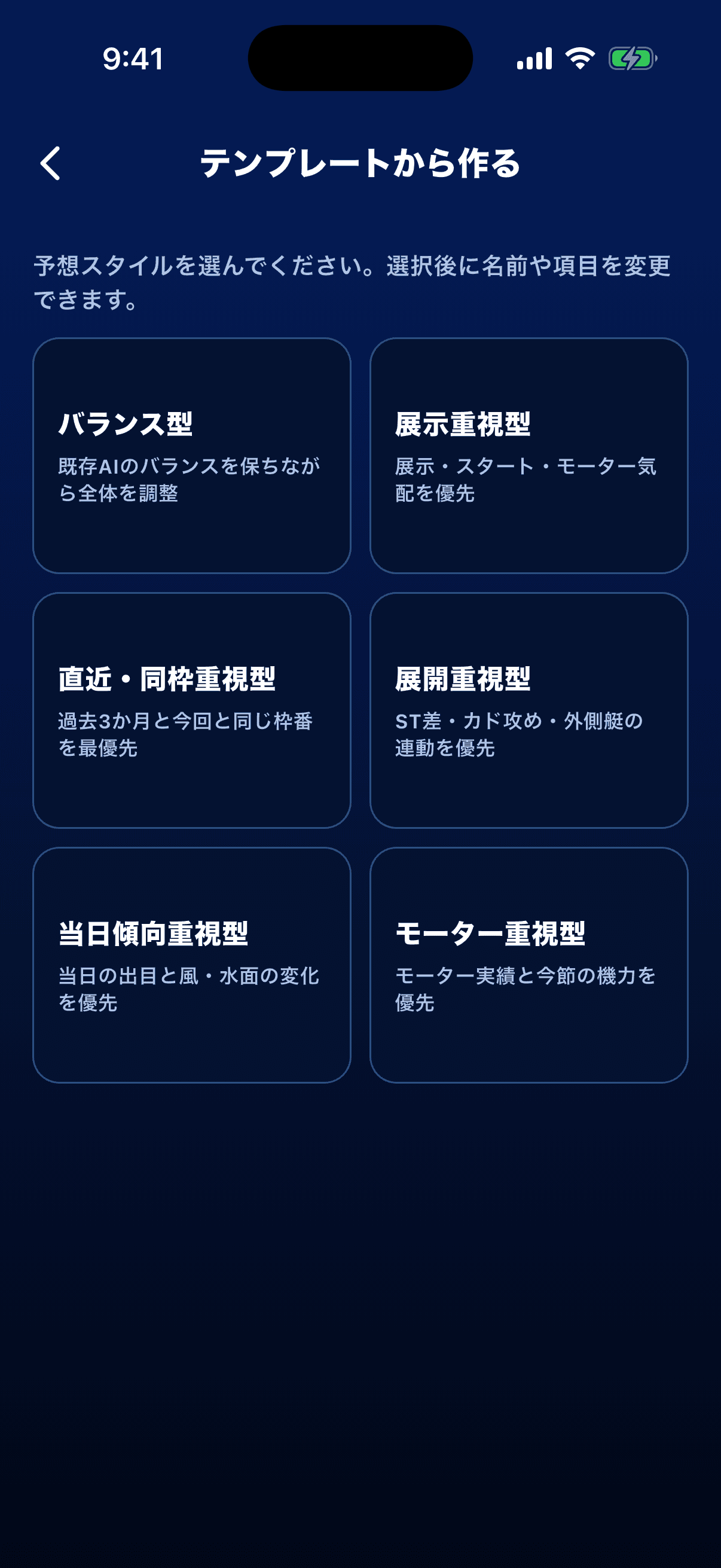
赤枠の説明
バランス、展示、直近成績、展開、当日傾向、モーターの6種類から、考え方に近いテンプレートを選びます。
6種類のカードから選びます。迷った場合は、全体を偏りなく見る「バランス型」がおすすめです。
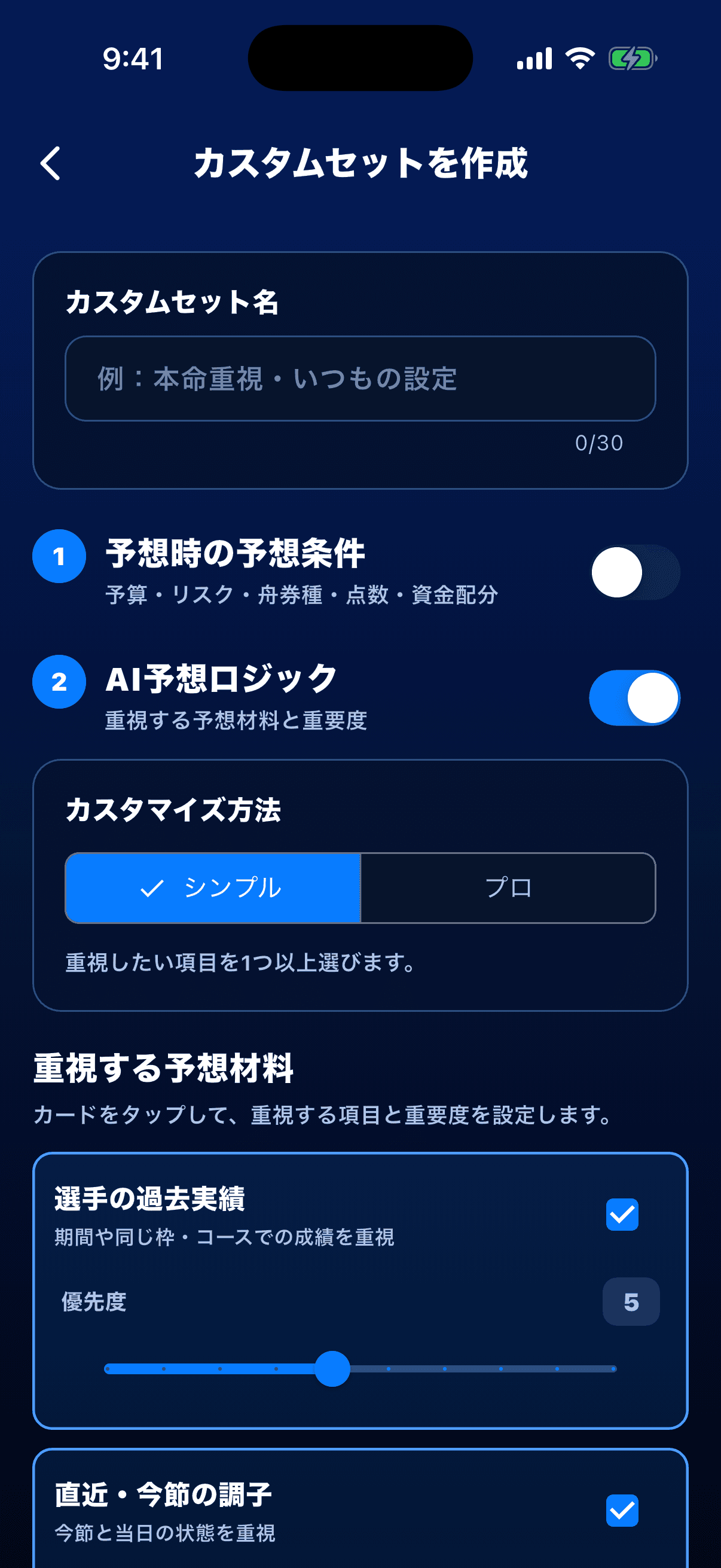
赤枠の説明
セット名を付け、予想時の入力条件とAI予想ロジックを設定します。シンプルでは大きな項目を、プロではより細かい条件を調整できます。
最初に、後から見分けやすいカスタムセット名を入力します。
青いスイッチがONの設定だけが反映されます。シンプルとプロもここで切り替えます。
予想材料のカードを選び、優先度を上げるほどその材料を強く重視します。
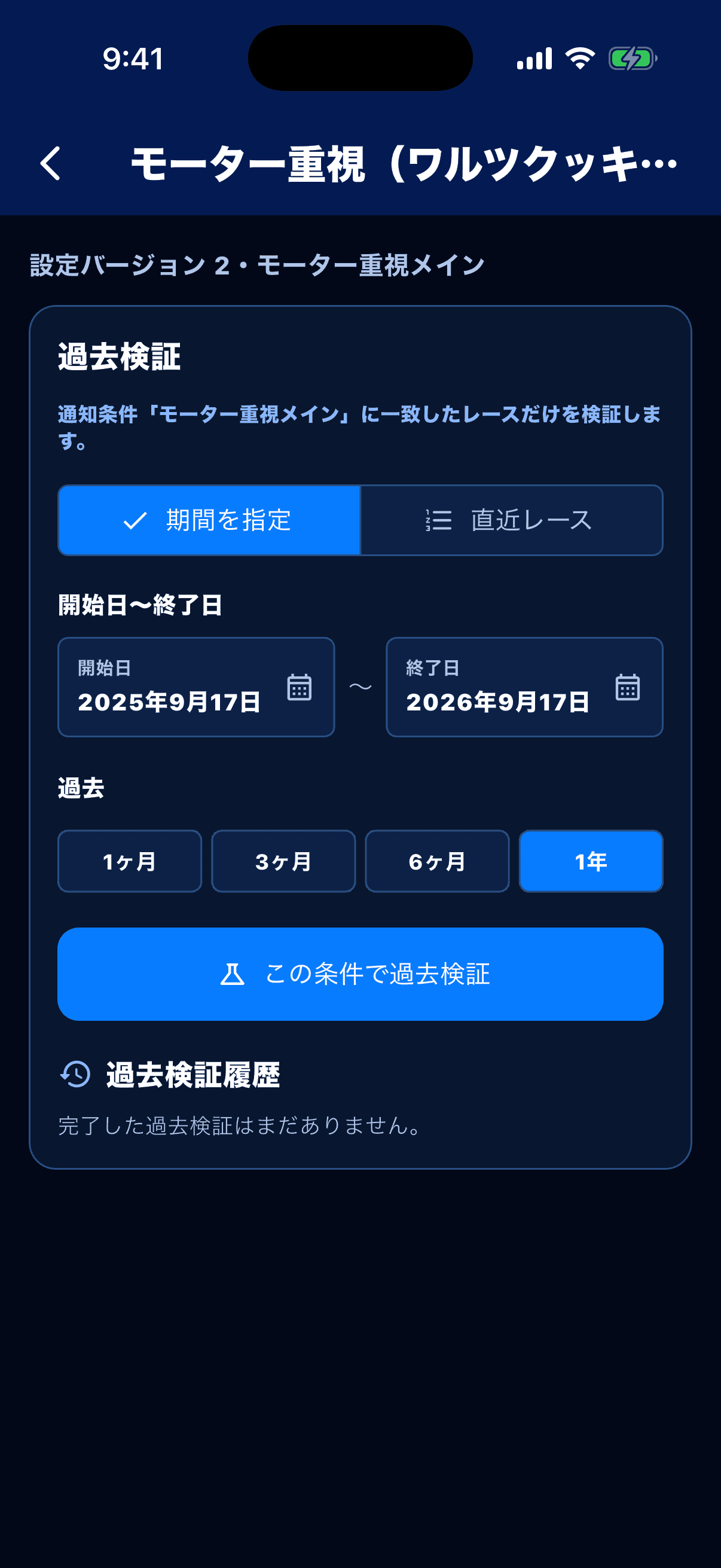
赤枠の説明
期間または直近レース数を選び、保存した条件を過去のレースへ当てはめます。結果から回収率、的中率、収支を確認できます。
「期間を指定」または「直近レース」を選びます。
期間指定では開始日・終了日、または1か月・3か月・6か月・1年を選びます。
条件を確認して「この条件で過去検証」を押します。
SECTION 03
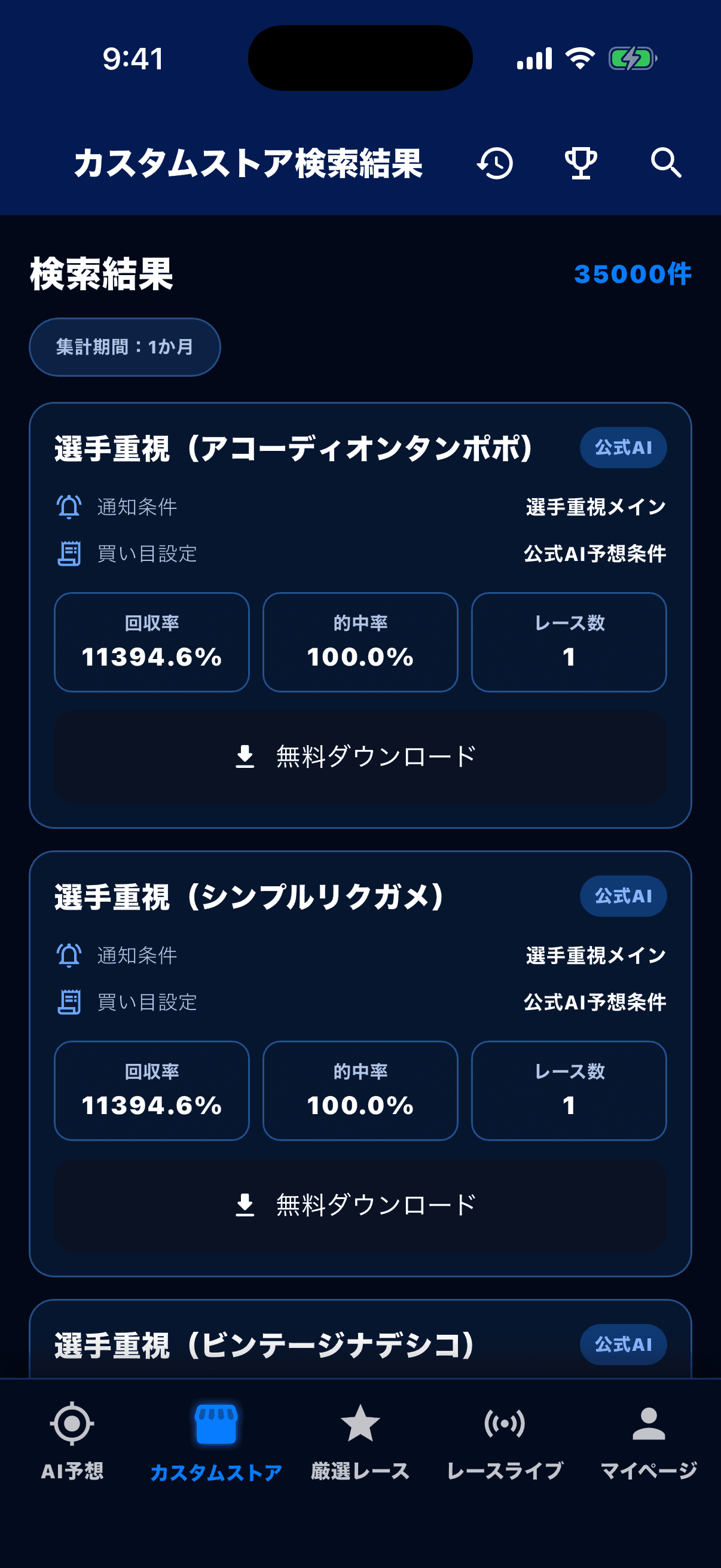
赤枠の説明
一覧では、セット名、予想条件、回収率、的中率、対象レース数を比較できます。数値だけでなくレース数も必ず確認してください。
右上の検索ボタンから、集計期間や成績条件を指定できます。
カードでは回収率・的中率・レース数を比較し、押すと詳細を確認できます。
購入済みのセットは、右上の履歴ボタンから確認できます。
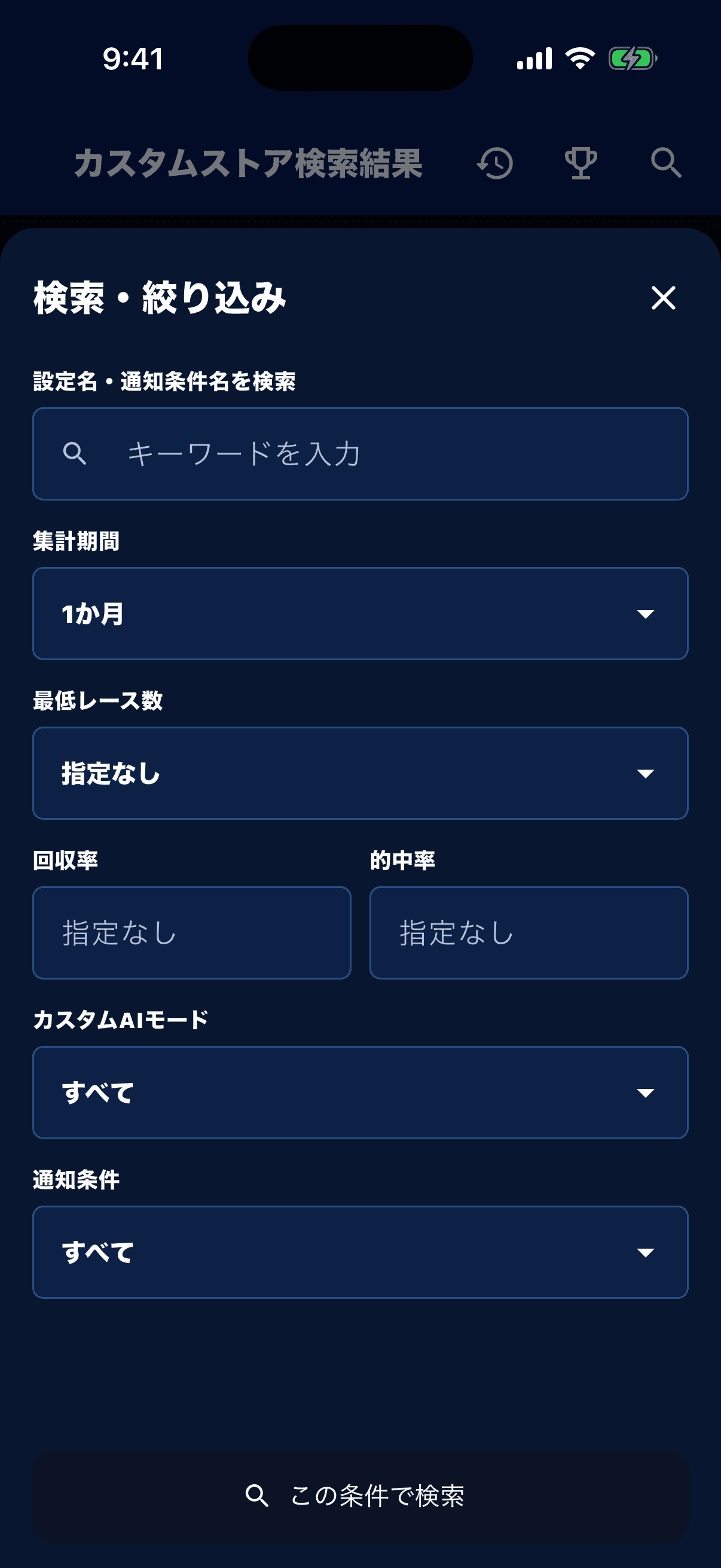
赤枠の説明
キーワード、集計期間、最低レース数、回収率、的中率、カスタムAIモード、通知条件で候補を絞り込みます。
初心者は最低レース数を設定し、少数レースだけの極端な成績を避けます。
回収率と的中率を同時に指定すると、条件に合うセットを探しやすくなります。
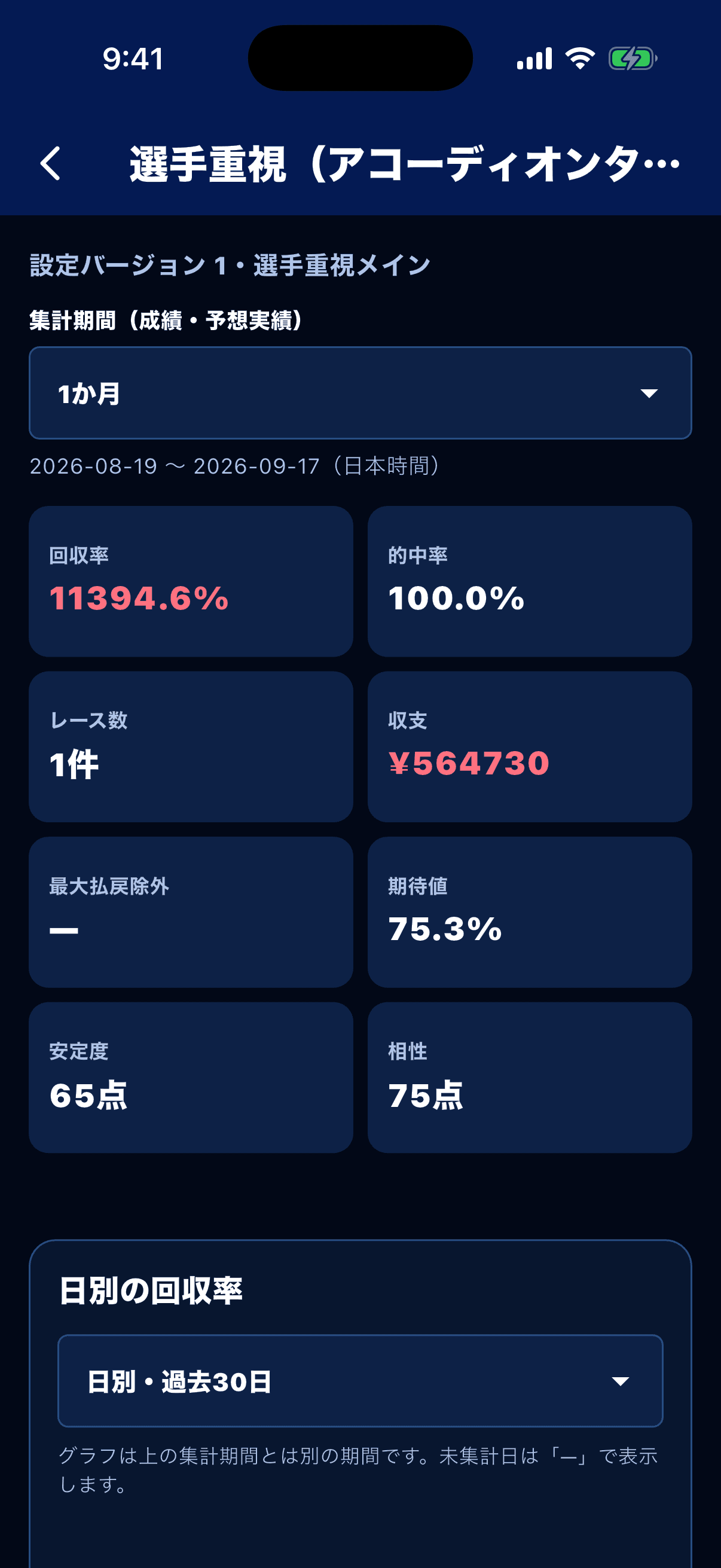
赤枠の説明
回収率・的中率・収支に加えて、最大払戻除外、期待値、安定度、相性を確認します。日別グラフでは成績の偏りも確認できます。
集計期間を変えると、短期と長期の成績を比較できます。
最大払戻を除いた数値も確認し、一度の高額的中だけに依存していないか見ます。
安定度と相性は、セット選びを補助する目安として使います。
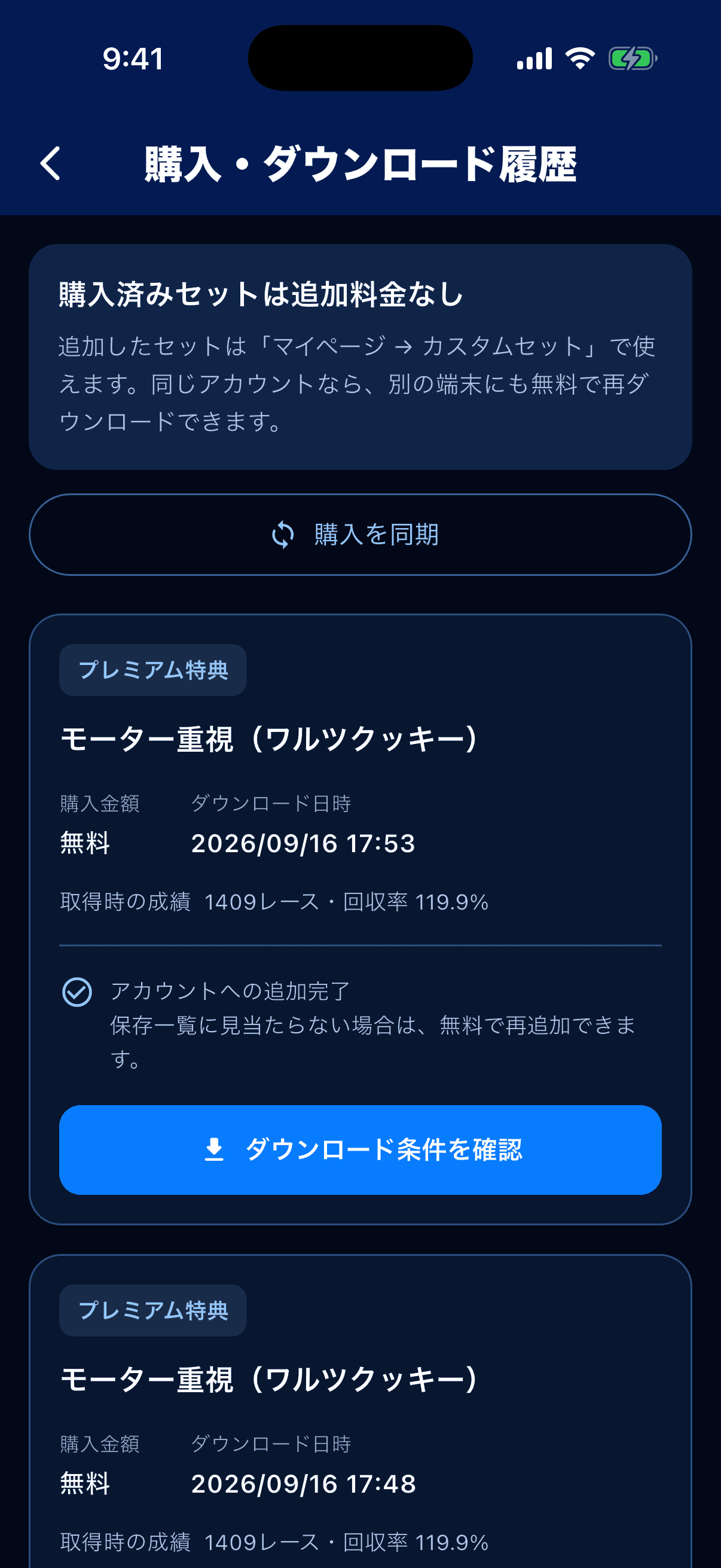
赤枠の説明
購入・無料ダウンロードしたセットは履歴に残ります。同じアカウントなら、別の端末でも追加料金なしで再ダウンロードできます。
購入内容が表示されない場合は「購入を同期」を押します。
履歴カードで取得日時と当時の成績を確認し、保存一覧から消えたセットは無料で再追加できます。
SECTION 04
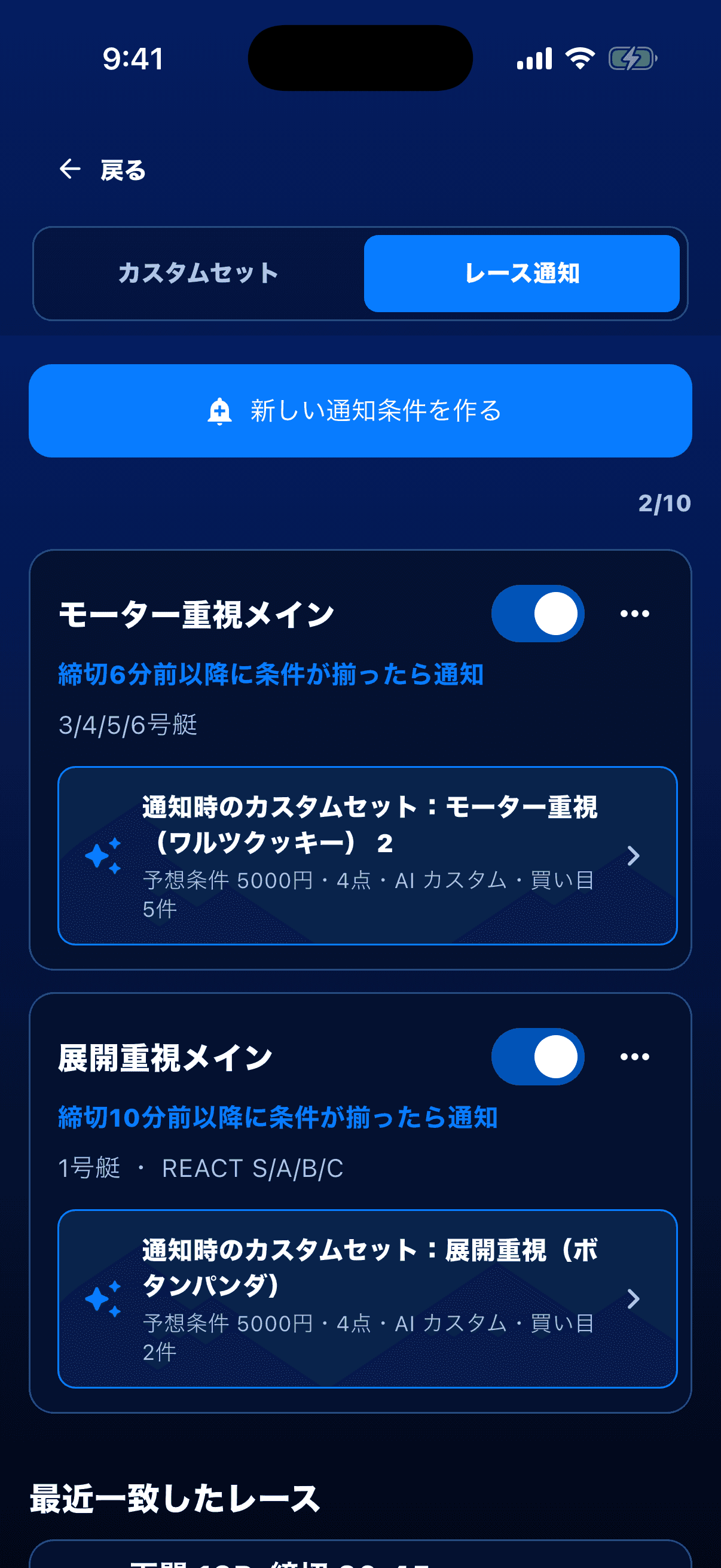
赤枠の説明
通知条件ごとに、判定開始時刻、対象号艇、使用するカスタムセットを確認できます。右側のスイッチで一時的に停止できます。
「新しい通知条件を作る」から通知条件を追加します。
通知カードで判定時刻・対象号艇・連携中のカスタムセットを確認できます。
右上のスイッチで通知を一時停止し、メニューから編集・共有・削除を行います。
赤枠の説明
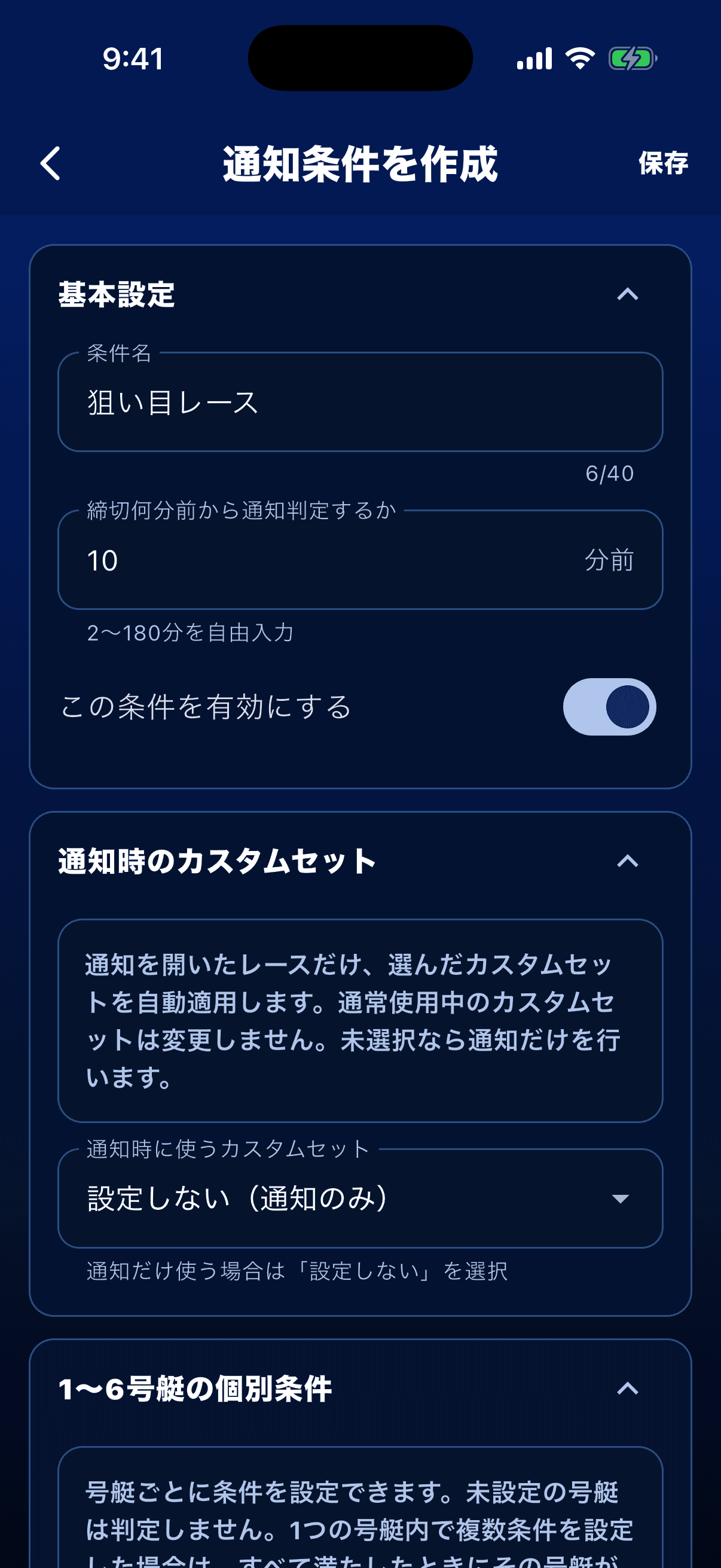
条件名と、締切何分前から判定するかを入力します。通知を開いたレースだけに自動適用するカスタムセットも選べます。
通知時刻は2〜180分前で設定できます。
右側のスイッチで、この通知条件を有効・無効にします。
通知を開いたレースへ自動適用するカスタムセットを選びます。選ばない場合は通知だけ届きます。
赤枠の説明
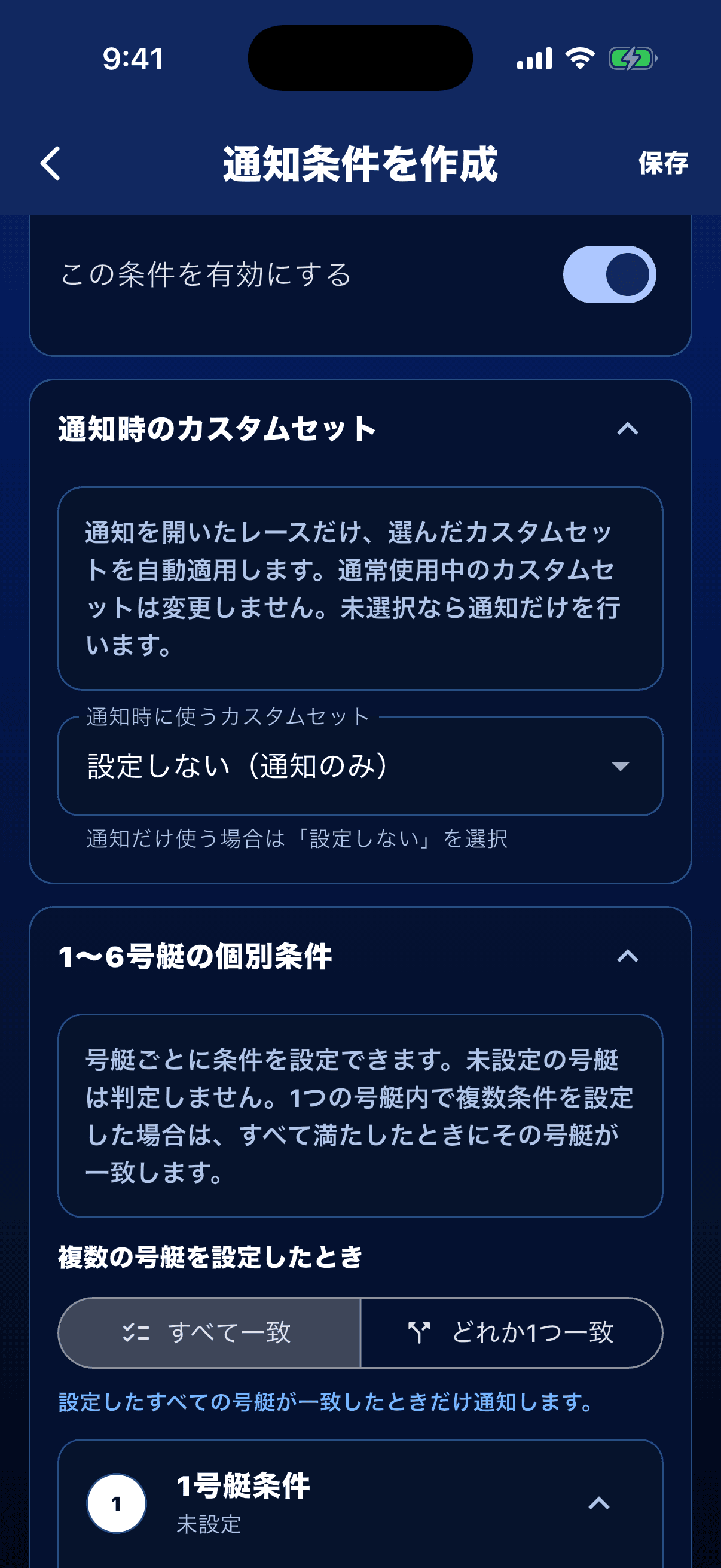
号艇ごとに平均ST、着率、選手級別、REACT評価、モーター2連率、展示タイム、展示STなどを指定できます。
複数号艇を使う場合は「すべて一致」または「どれか1つ一致」を選びます。
各号艇のカードを開き、平均ST・着率・級別・モーター・展示などの条件を設定します。
SECTION 05
赤枠の説明
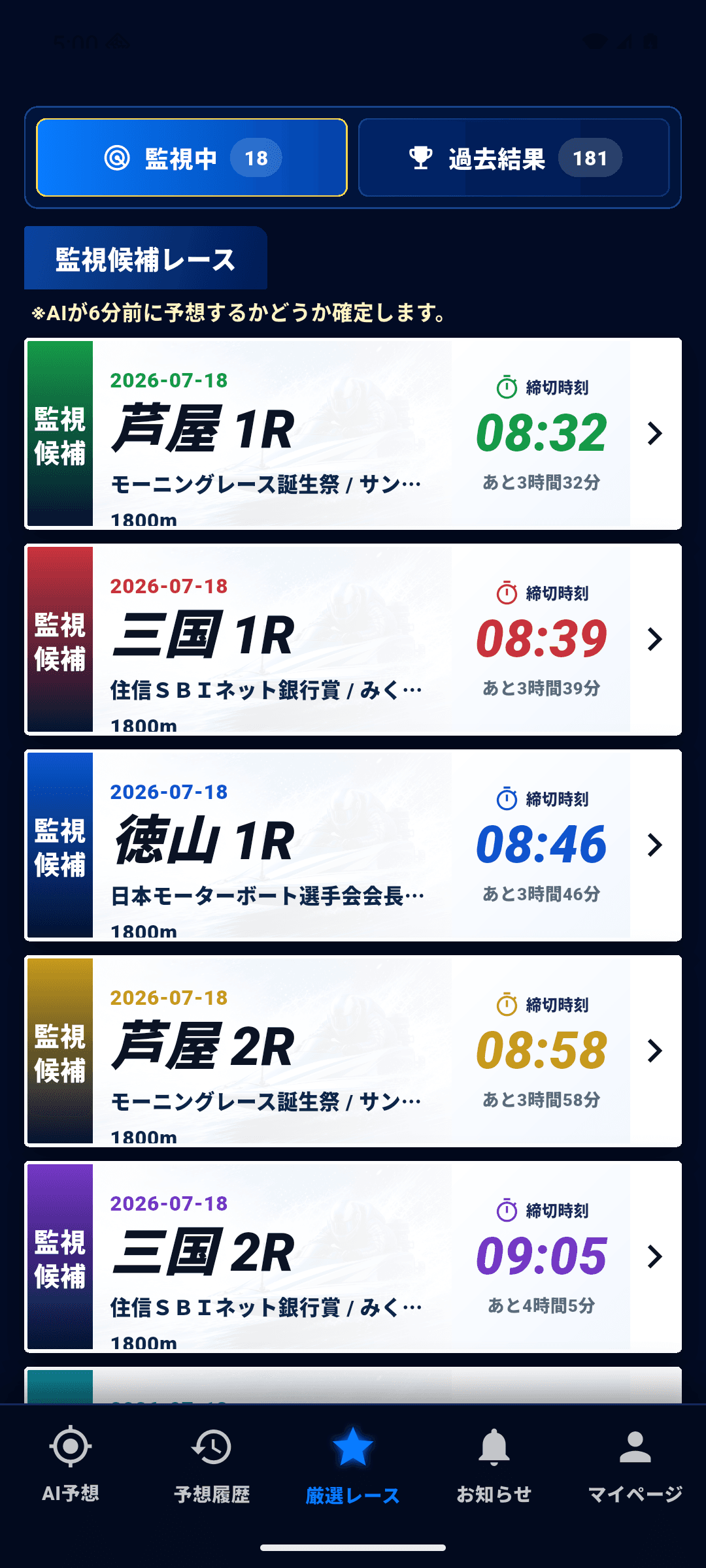
監視候補は、まだ買い目公開が決まっていないレースです。締切6分前に直前オッズと条件を再確認し、基準を満たしたレースだけ買い目を公開します。
上部で「監視中」と「過去結果」を切り替えます。
監視候補のカードには、会場・レース番号・締切時刻が表示されます。
赤枠の説明
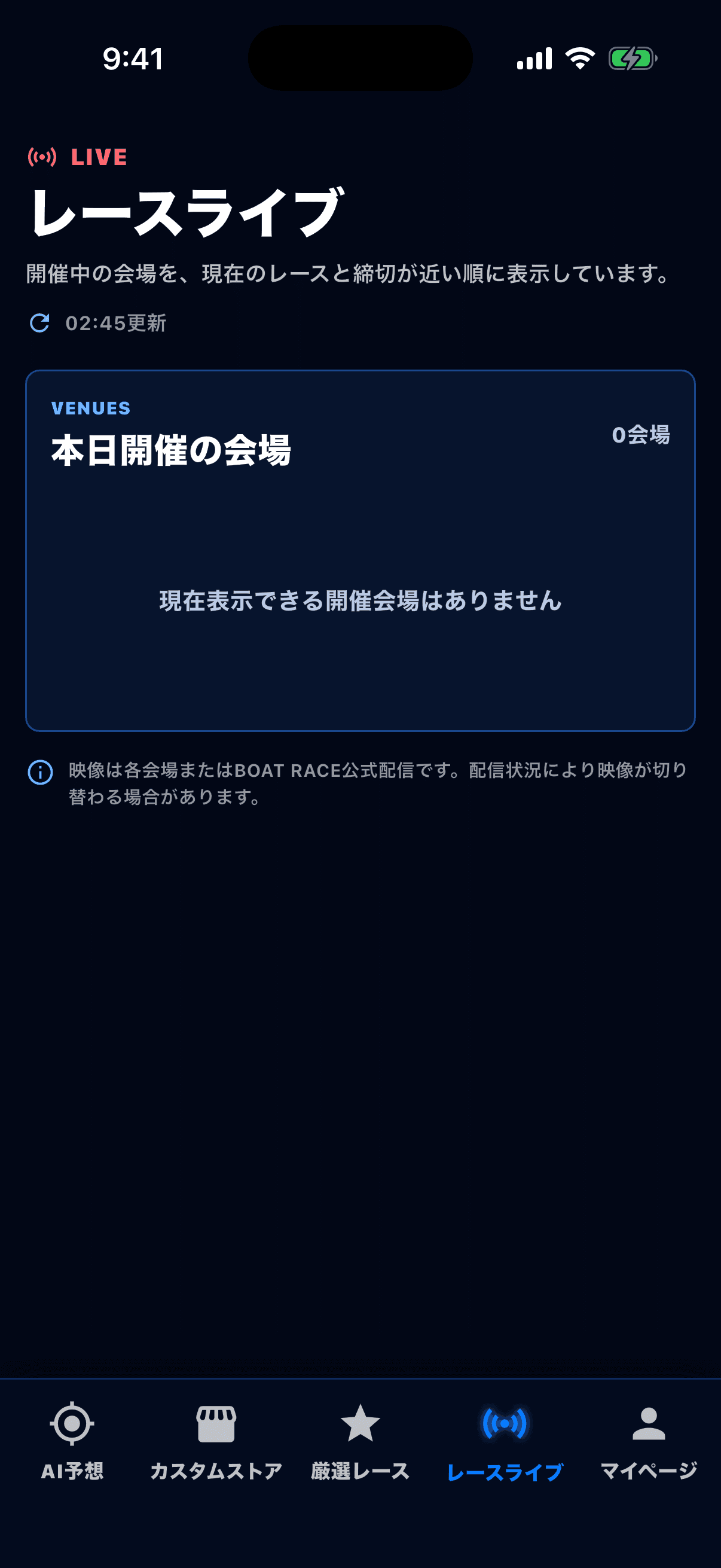
本日開催中の会場を、現在のレースと締切が近い順で表示します。会場を選ぶと公式映像を再生できます。
開催中の会場があると、この欄に会場カードが表示されます。0会場の場合はライブ対象がありません。
SECTION 06
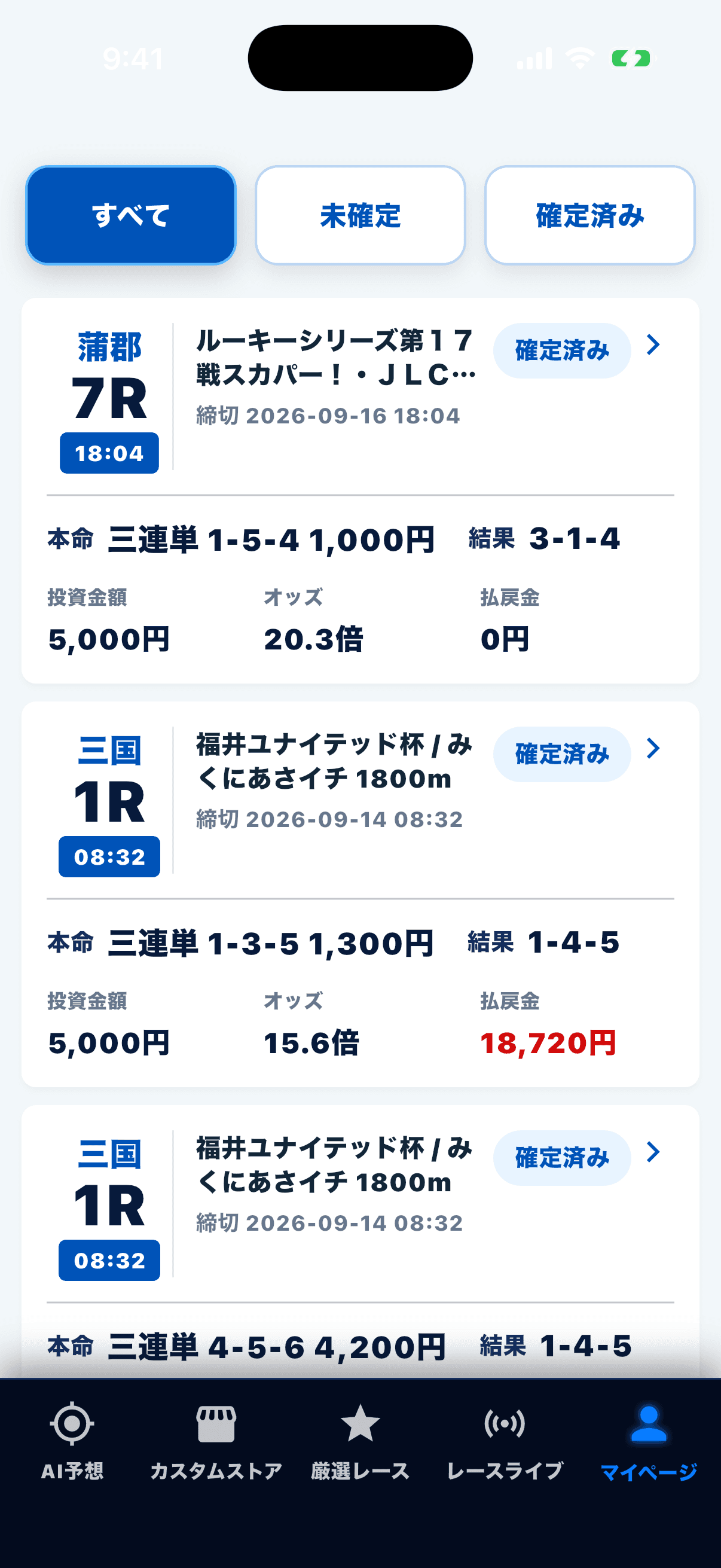
赤枠の説明
「すべて」「未確定」「確定済み」で履歴を切り替えます。各カードに本命買い目、結果、投資額、オッズ、払戻金が表示されます。
レース前は「未確定」、結果反映後は「確定済み」に表示されます。
カードを押すと、すべての買い目と結果の詳細を確認できます。
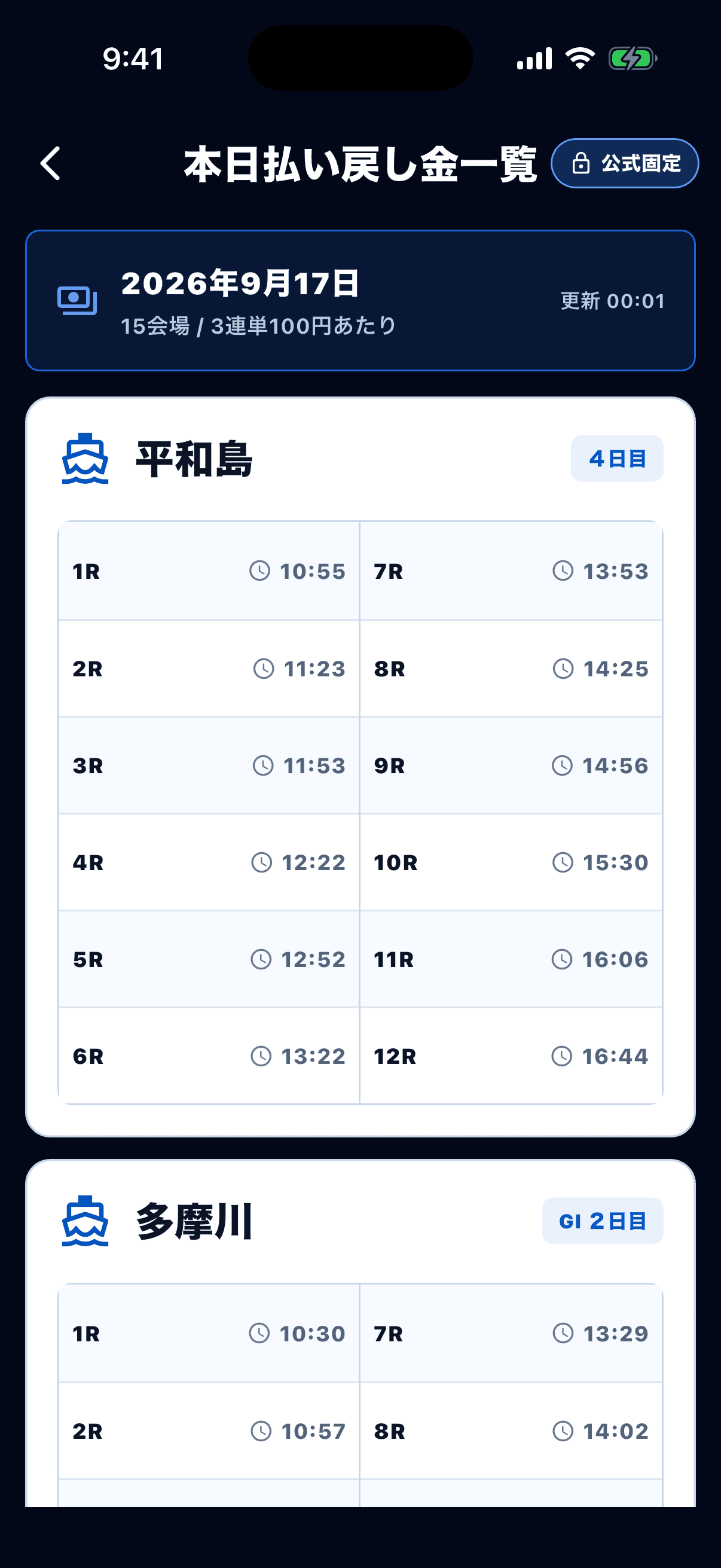
赤枠の説明
当日開催されている全会場の確定状況と、3連単100円あたりの払戻金をまとめて確認できます。
会場ごとに1Rから12Rまで並びます。
未確定レースは締切時刻、確定後は公式結果と3連単100円あたりの払戻金が表示されます。
SECTION 07
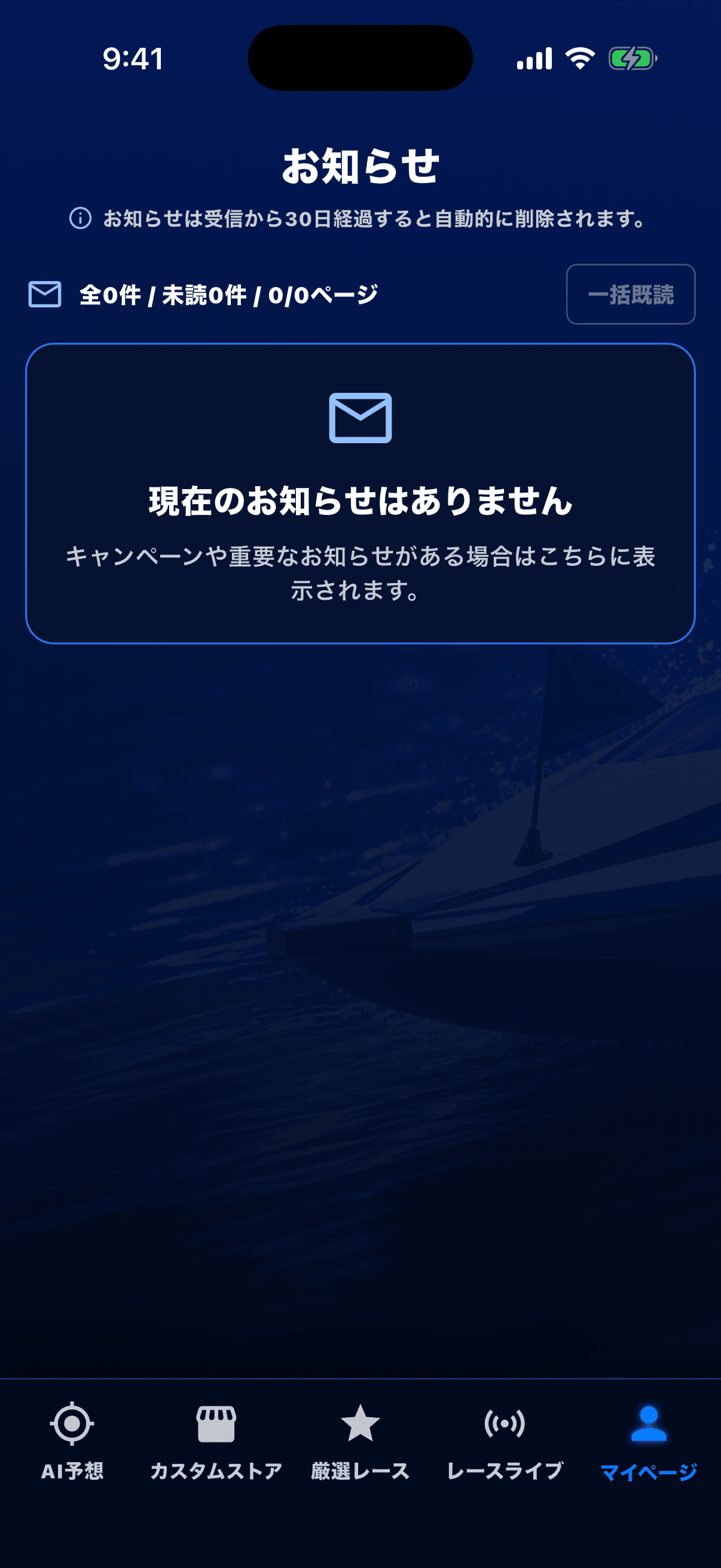
赤枠の説明
キャンペーン、メンテナンス、重要なお知らせが表示されます。未読件数の確認と一括既読ができます。
受信から30日が経過したお知らせは自動的に削除されます。
未読件数と一覧を確認し、必要に応じて「一括既読」を押します。お知らせがない場合は空の状態が表示されます。
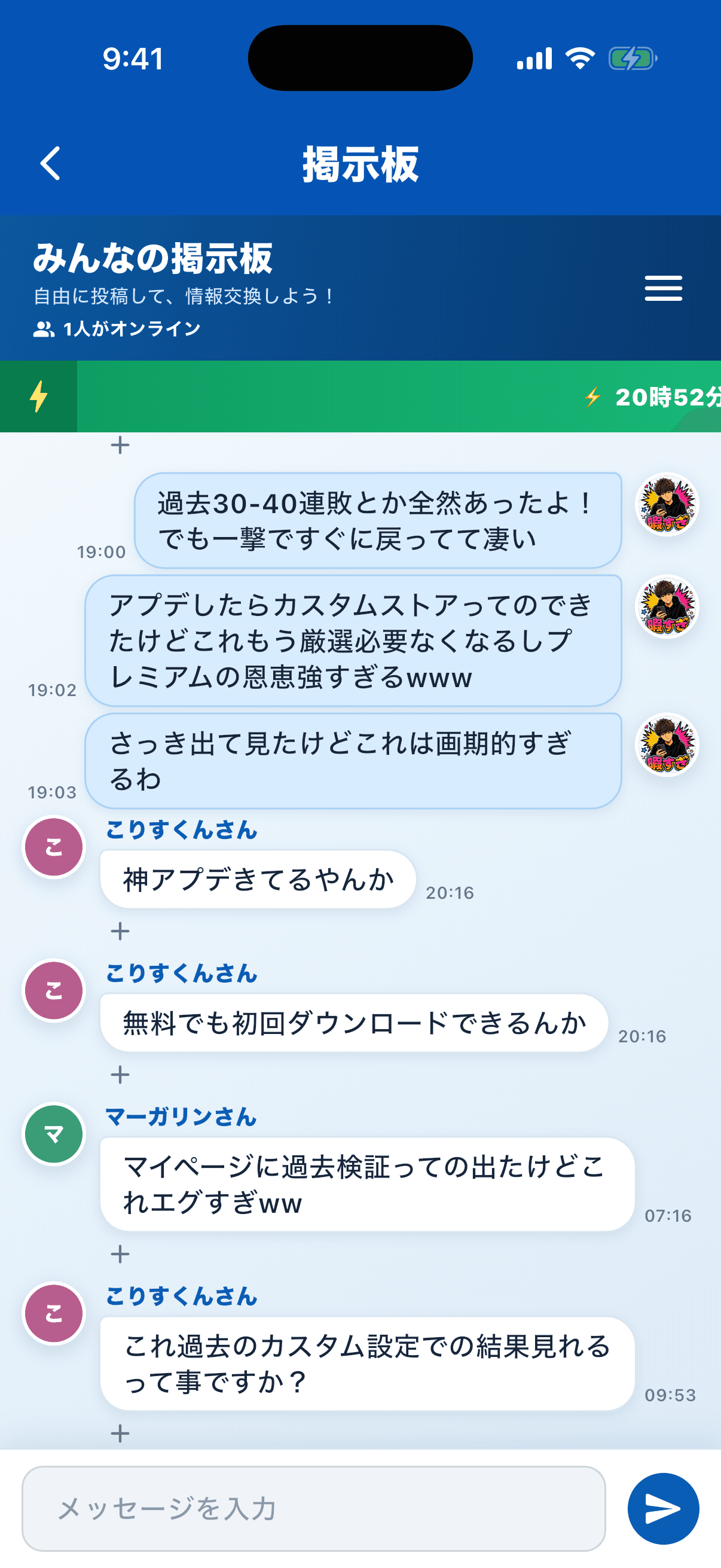
赤枠の説明
メッセージ投稿、リアクション、本文コピーができます。不適切な投稿は通報し、ユーザー単位でブロックできます。
投稿を長押しすると、コピー・通報・ブロックのメニューが開きます。
下の入力欄へ本文を入力し、送信ボタンで投稿します。
右上のメニューから利用ルールを確認できます。個人情報や購入をあおる内容は投稿しないでください。
解決しないときは